دایرکت ایکس کجاست؟ | آموزش کامل ارسال پیام خصوصی در ایکس
ایکس که پیشتر با نام توییتر شناخته میشد، به عنوان یک شبکه اجتماعی امکان ارسال پیام خصوصی به سایر کاربران را فراهم کرده است. از طریق اپلیکیشن موبایل و یا وبسایت ایکس میتوانید برای دیگران پیامهای شخصی بفرستید. قطعاً در این زمینه نکاتی وجود دارد و در این مطلب ضمن پاسخ به سوال «دایرکت ایکس کجاست»، روش ارسال پیام شخصی به دیگران را به تفصیل آموزش میدهیم.
آموزش دایرکت دادن در ایکس با اپلیکیشن موبایل
برای ارسال پیام در دایرکت ایکس از طریق اپلیکیشن موبایل مراحل سادهای وجود دارد.
🔗 بیشتر بخوانید: اولین هوش مصنوعی تصویرساز اختصاصی مایکروسافت معارفه شد + عکس_آفتاب وطن
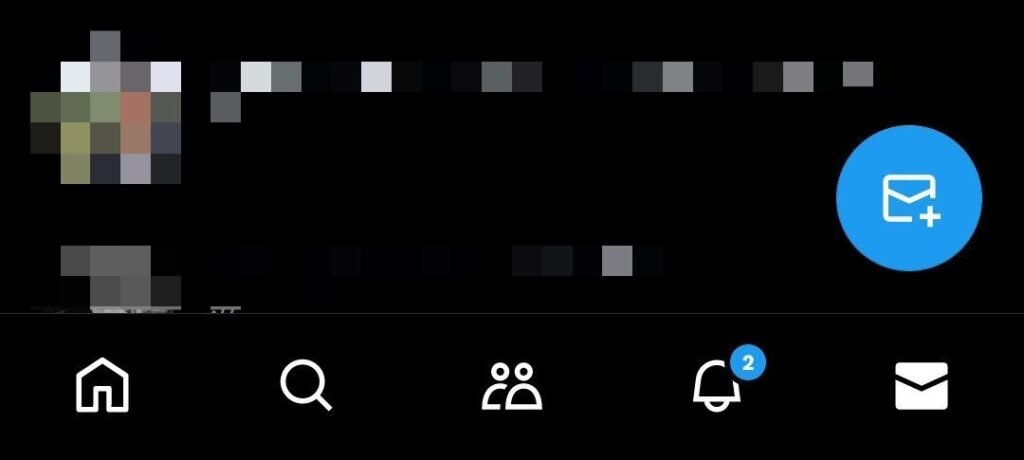
ابتدا باید اپلیکیشن ایکس را روی گوشی اندرویدی یا iOS خود اجرا کنید و به حساب کاربری خود وارد شوید. در هر دو سیستم عامل، نحوه دایرکت دادن در ایکس مشابه است. پس از باز کردن ایکس، در صفحه اصلی آن، یک آیکون به شکل نامه نمایش داده میشود. روی آن ضربه بزنید.
با ضربه زدن روی این آیکون، صفحه دایرکت ایکس باز میشود و میتوانید تمامی پیامهای ارسال یا دریافت شده تا به حال را مشاهده کنید. پس از باز شدن این صفحه، آیکون جدیدی در گوشه پایین سمت راست ظاهر میشود که برای ارسال یک پیام تازه باید روی آن ضربه بزنید.
🔗 بیشتر بخوانید: بریتانیا به گمان زیادً از تلاش برای تضعیف سیستم رمزنگاری اپل دست برمیدارد_آفتاب وطن
در مرحله بعد، صفحهای مشابه عکس زیر نمایش داده خواهد شد. در این صفحه میتوانید از میان کاربران پیشنهادی لیست، یک فرد را انتخاب کنید یا نام فرد مورد نظر خود را در کادر جستجو تایپ کنید. نکتهای که وجود دارد این است که فقط میتوانید برای افرادی پیام بفرستید که شما را دنبال میکنند یا به همه کاربران اجازه دادهاند برای آنها پیام ارسال کنند.
برای ارسال پیام به چند نفر نیز باید روی گزینه «تشکیل گروه» (Create a group) ضربه بزنید و کاربران مورد نظر خود را انتخاب کنید. در مجموع امکان انتخاب حداکثر ۱۰۰ کاربر وجود دارد.
🔗 بیشتر بخوانید: چین یک کاوشگر را برای نمونه برداری از نیمه دورتر ماه به فضا پرتاب کرد_آفتاب وطن

پس از انتخاب کاربر مورد نظر، از صفحه زیر میتوانید برای تایپ و نوشتن پیام خود استفاده کنید. همانطور که مشاهده میشود، گزینههایی برای ارسال عکس، فایل GIF و ارسال فایل صوتی نیز وجود دارد.

روش دیگری نیز برای ارسال پیام در دایرکت ایکس وجود دارد. به این صورت که ابتدا باید به صفحه پروفایل کاربر مورد نظر خود مراجعه کنید. در بخش اطلاعات حساب، همانطور که در عکس زیر دیده میشود، آیکون نامه مربوط به دایرکت دادن در ایکس وجود دارد که با ضربه زدن روی آن، میتوانید پیام شخصی خود را ارسال کنید.

آموزش ارسال پیام در دایرکت ایکس با مرورگر کامپیوتر
دایرکت دادن در ایکس از طریق کامپیوتر نیز بسیار ساده است و تقریباً مراحل آن مشابه نسخه موبایل میباشد.
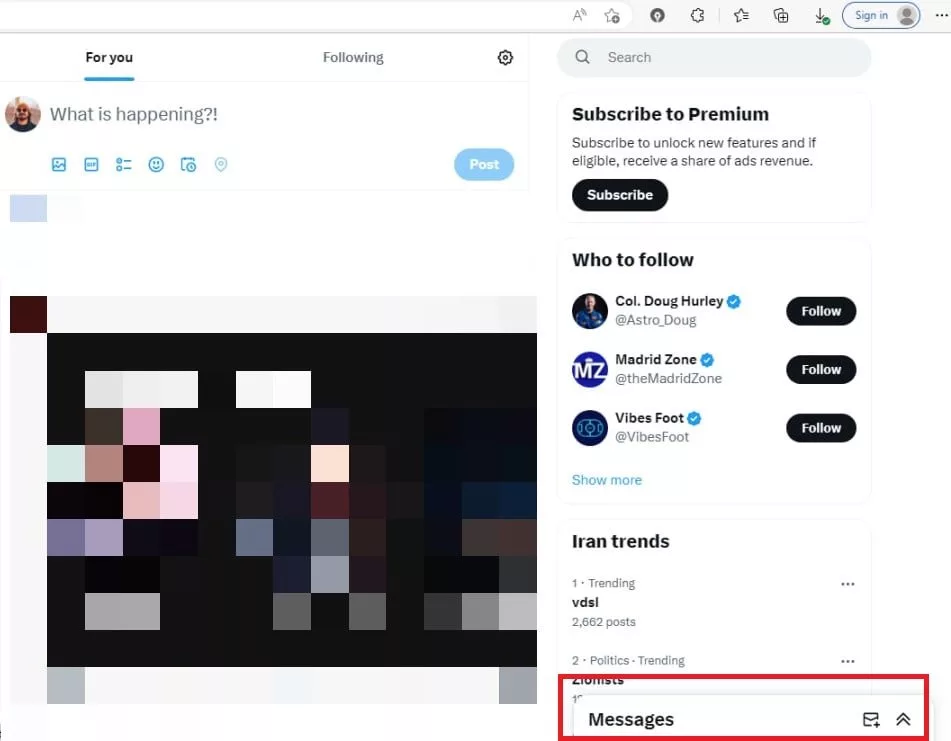
پس از ورود به حساب خود در سایت ایکس، بخشی با عنوان Messages در گوشه پایین سمت راست وجود خواهد داشت.
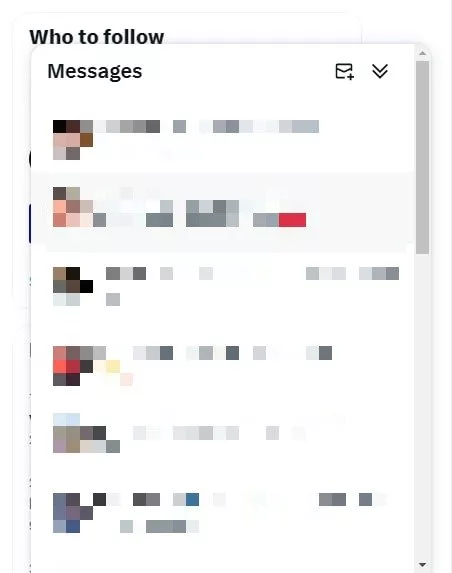
با ضربه زدن روی این دکمه، صفحه دایرکتهای ایکس مشابه عکس زیر به صورت پاپآپ برای شما نمایش داده میشود. در این صفحه علاوه بر این که پیامهای شخصی قبلی شما نمایش داده میشود، از طریق آیکون نامه (بالا سمت راست) میتوانید برای دیگران پیام جدیدی ارسال کنید. سایر راهها شبیه آموزش قبل و روی موبایل است.
در وبسایت ایکس، از طریق منوی سمت چپ نیز میتوانید برای ارسال دایرکت عمل کنید. با کلیک روی دکمه Messages از منوی سمت چپ، باز هم صفحه دایرکتها نمایش داده خواهد شد.
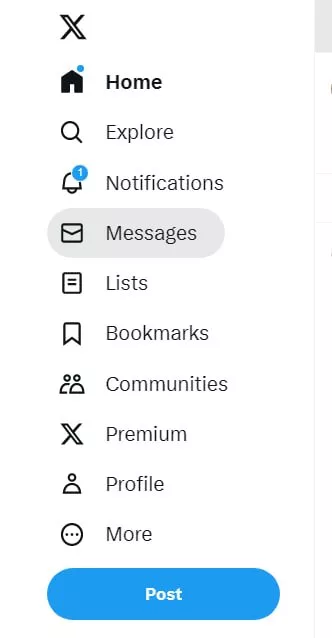
از این صفحه نیز میتوانید پیامهای خود را مشاهده کنید یا با دکمه New Message پیام جدیدی برای دیگران بفرستید.
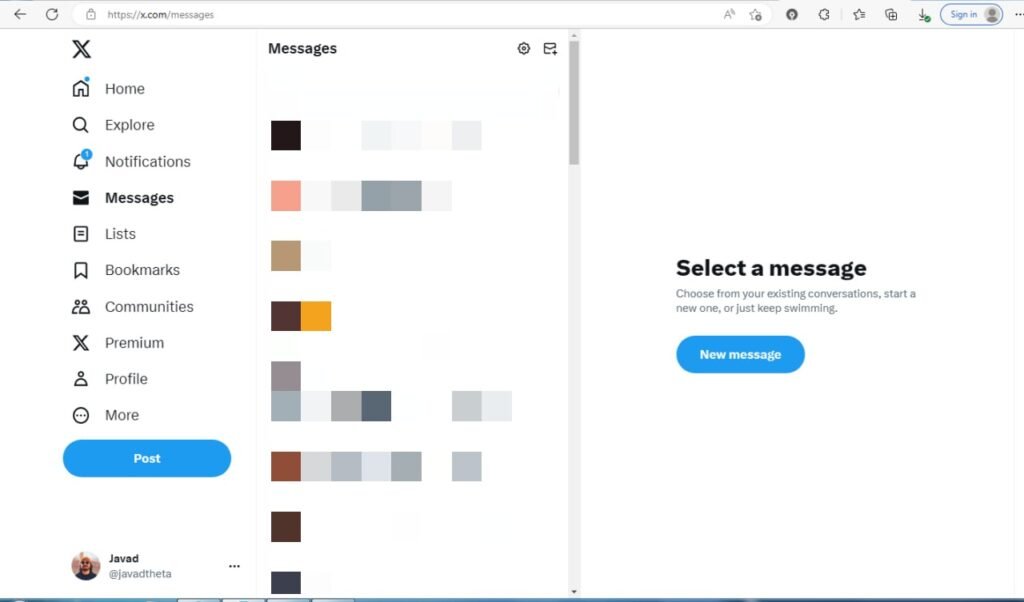
دایرکت ایکس در کامپیوتر کجاست؟
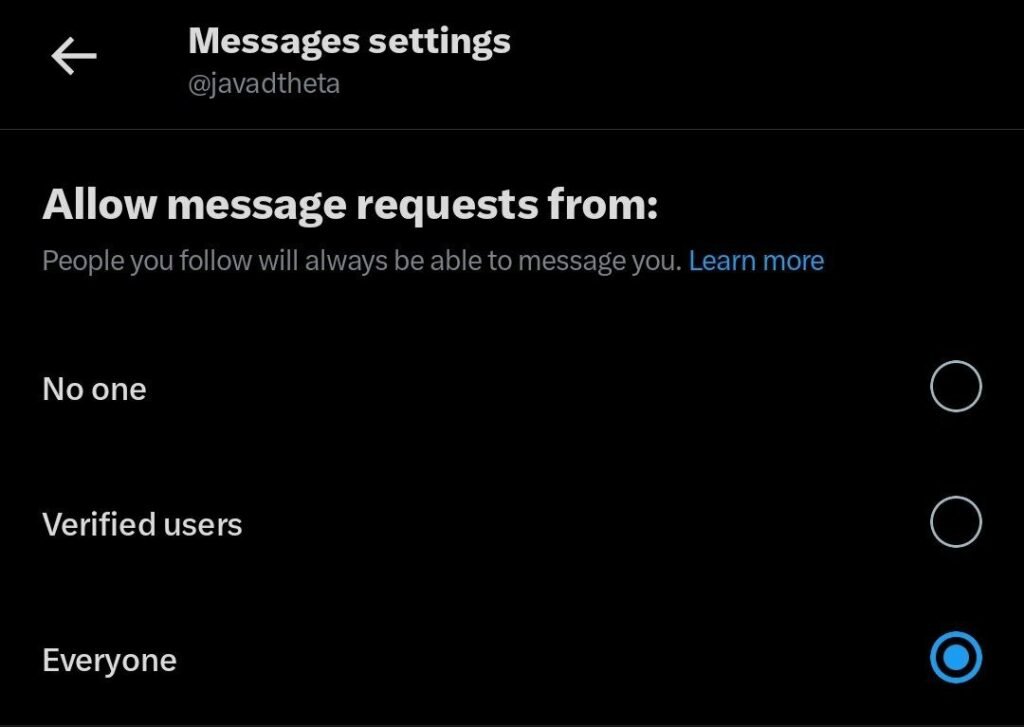
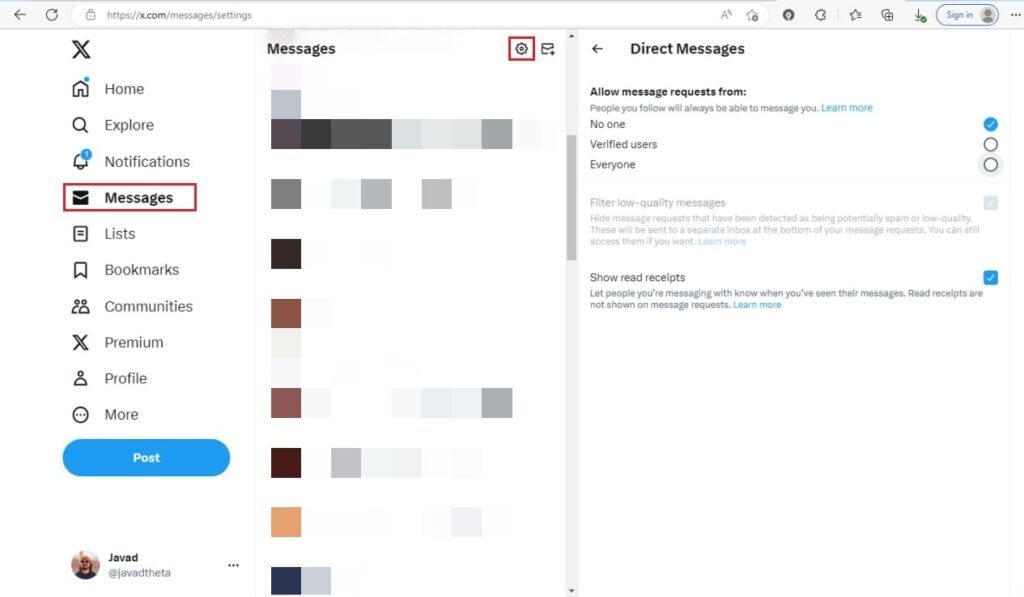
همانطور که گفتیم، دایرکت ایکس را میتوان بهگونهای تنظیم کرد که تنها افراد خاصی امکان ارسال پیام برای شما را داشته باشند. برای انجام این تغییر در موبایل، ابتدا باید روی آیکون نامه ضربه بزنید و سپس از گوشه بالا سمت راست، آیکون دنده مخصوص تنظیمات دایرکت را انتخاب کنید.

با انتخاب این آیکون، تنظیمات دایرکت در چند قسمت نمایش داده میشود.
در اولین قسمت، میتوانید تعیین کنید که چه افرادی قابلیت ارسال پیام به شما را دارند. دقت داشته باشید که افرادی که شما را دنبال میکنند، همیشه میتوانند برای شما پیام بفرستند و این تنظیمات برای سایر کاربران است.
با انتخاب گزینه اول (No one) هیچ کاربر دیگری اجازه دایرکت دادن در ایکس به شما را نخواهد داشت. با گزینه دوم (Verified users) تنها کاربران تاییدشده و دارای تیک آبی این قابلیت را دارند و در نهایت، گزینه Everyone به همه کاربران ایکس امکان ارسال پیام برای شما را میدهد.
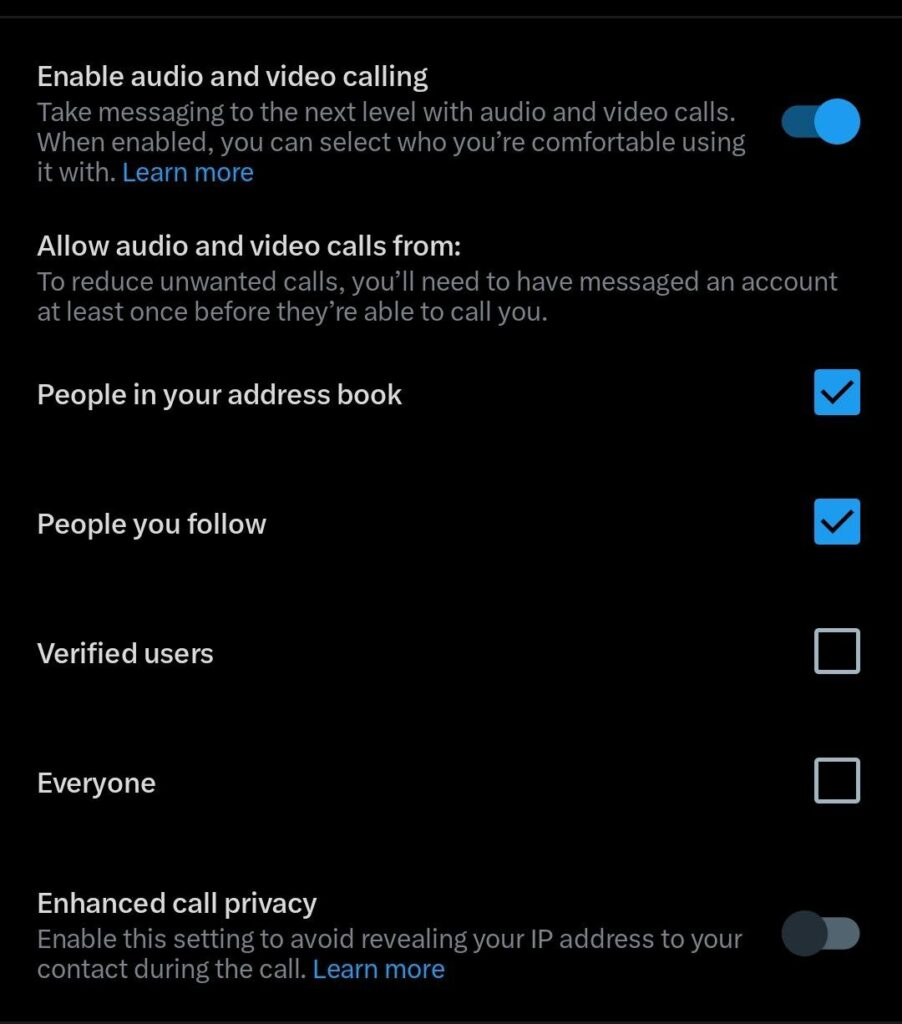
در قسمت دوم، میتوانید تنظیمات امکان تماس صوتی و تصویری را تغییر دهید. با انتخاب اولین گزینه، این قابلیت برای شما فعال یا غیرفعال میشود. تیکهایی که در ادامه قابل دسترس هستند، تعیین میکند که چه افرادی میتوانند با شما تماس صوتی یا تصویری داشته باشند. این گزینهها به ترتیب عبارتند از:
- افرادی که در فهرست آدرسهای شما وجود دارند
- افرادی که شما را دنبال میکنند
- کاربران دارای تیک آبی
- همه کاربران
گزینه آخر با عنوان Enhanced call privacy نیز باعث میشود تا IP شما در زمان تماسها آشکار نشود.
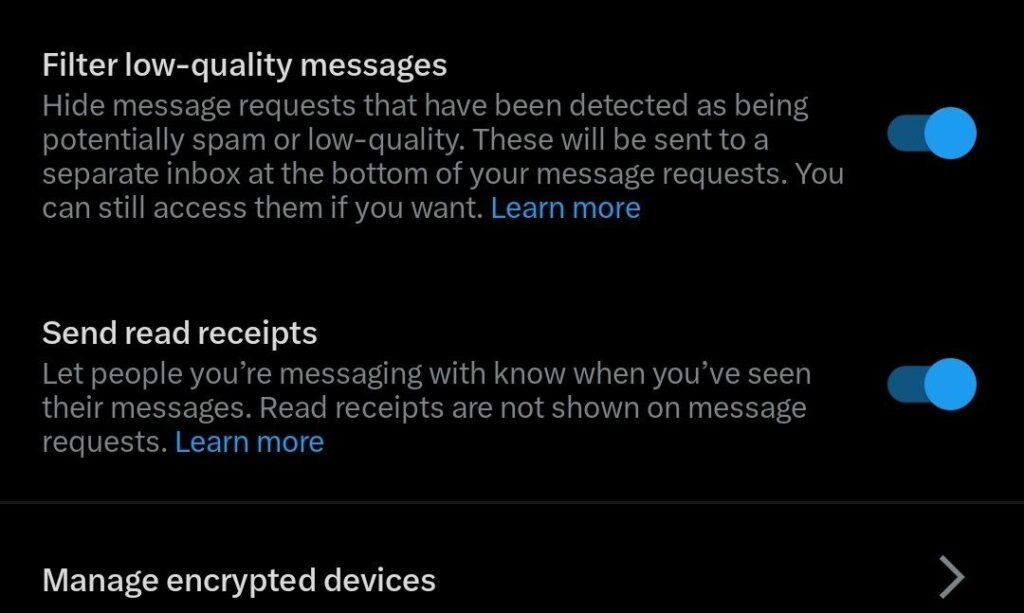
دو گزینه آخر این صفحه نیز شامل موارد موجود در عکس زیر میباشند.
گزینه اول، بهطور خودکار پیامهایی که امکان اسپم بودن دارند را مخفی میکند. در واقع این پیامها در یک بخش جداگانه نمایش داده خواهند شد. گزینه دوم نیز تیک مربوط به پیامهای خواندهشده را به دیگران نمایش میدهد.
در وبسایت ایکس نیز به همین ترتیب در صفحه Inbox آیکون مربوط به تنظیمات دایرکت وجود دارد که از طریق آن، تنها میتوانید برخی تنظیمات را تغییر دهید.
جمعبندی نوشته دایرکت ایکس کجاست؟

دایرکت دادن یکی از مهمترین راهها برای ارتباط با دیگر کاربران شبکه اجتماعی ایکس است. تقریبا تمام شبکههای اجتماعی همانند اینستاگرام و لینکدین با این قابلیت مجهز شدهاند و در توییتر سابق نیز میتوانید برای دیگران پیام شخصی ارسال کنید.
در این نوشته تلاش کردیم تا تمام روشهای موجود برای ارسال پیام در دایرکت ایکس را به شما آموزش دهیم.
سوالات متداول
بله، ایکس نیز همانند سایر شبکههای اجتماعی، امکان ارسال پیام شخصی یا دایرکت را برای کاربران خود فراهم کرده است.
علاوه بر کامپیوتر، با اپلیکیشن موبایل ایکس نیز میتوانید برای ارسال دایرکت عمل کنید.
همه افرادی که شما را دنبال میکنند، امکان ارسال پیام شخصی به شما را دارند. با این حال، میتوانید نحوه دریافت دایرکت توسط افرادی که شما را دنبال نمیکنند را تنظیم کنید.